


如何在PC上玩Mo.Co:完整指南
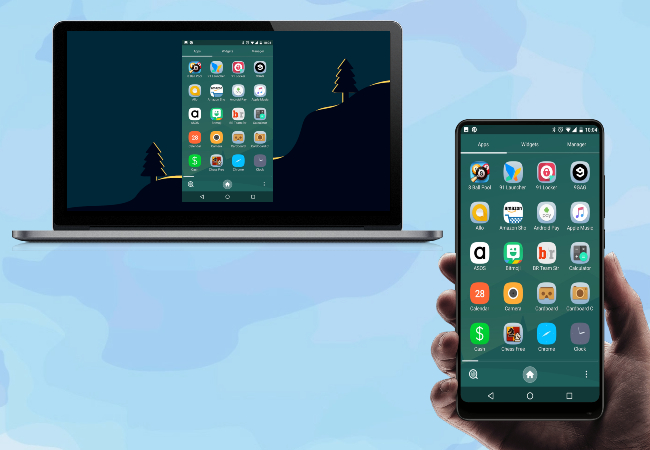
本指南將向您展示如何使用螢幕鏡像在PC上玩Mo.Co。請注意,本指南專門針對Android設備。
前提條件
在開始之前,您需要:
- 安裝了Mo.Co的Android設備
- 連接設備到PC的USB線纜
- Windows PC
- scrcpy螢幕鏡像程式
第1步:下載螢幕鏡像程式
首先,從官方儲存庫下載螢幕鏡像程式: 下載適用於Windows的scrcpy
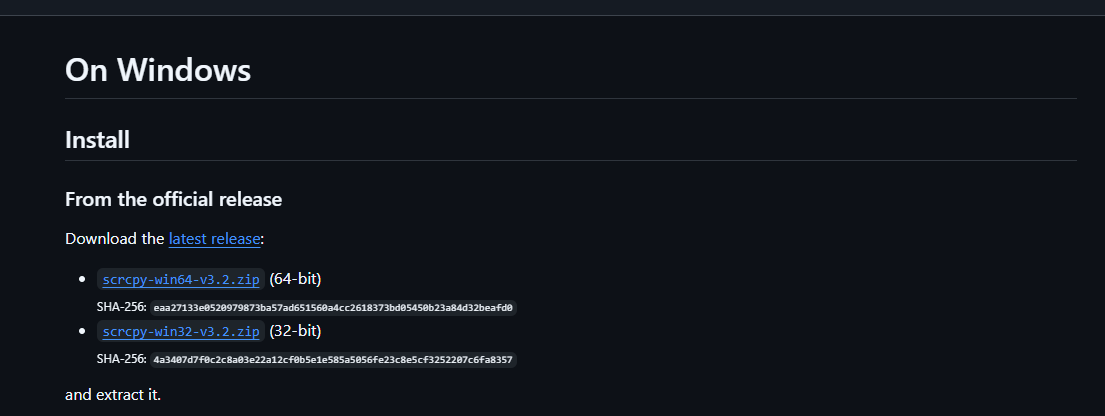
下載完成後,您將收到一個ZIP檔案。將此檔案解壓縮到PC上您選擇的位置。
第2步:啟用開發者選項
要將Android設備連接到PC,您需要啟用開發者選項和USB調試。步驟因設備品牌而異:
三星、Google、Sony、OnePlus
- 轉到設定
- 點擊關於手機
- 點擊版本號7次以啟用開發者選項
- 轉到系統 > 開發者選項
- 開啟USB調試
- 在允許USB調試彈出對話框上點擊確定
華為
- 轉到設定
- 點擊關於手機
- 點擊版本號7次以啟用開發者選項
- 轉到系統和更新 > 開發者選項
- 開啟USB調試
- 使用USB線纜插入手機後在允許USB調試彈出對話框上開啟
小米
- 轉到設定
- 點擊我的設備
- 點擊全部參數
- 點擊MIUI版本7次然後返回
- 轉到更多設定 > 開發者選項
- 開啟USB調試
- 在允許USB調試彈出對話框上點擊確定
Oppo / Realme / Vivo
- 轉到設定
- 點擊關於手機
- 點擊版本號7次以啟用開發者選項
- 轉到更多設定 > 開發者選項
- 開啟USB調試
- 在允許USB調試彈出對話框上點擊確定
第3步:連接您的設備
- 使用USB線纜將Android設備連接到PC
- 在手機上,選擇"檔案傳輸"作為USB連接目的
- 確保在設備上允許USB調試
第4步:執行螢幕鏡像
- 導航到您解壓縮scrcpy的資料夾
- 雙擊"scrcpy.exe"檔案
- 您的Android螢幕現在應該出現在PC上的視窗中

第5步:配置鍵盤控制
基本控制
- 滑鼠左鍵 = 觸摸螢幕
- 滑鼠右鍵 = 返回按鈕
- 滑鼠中鍵 = 主頁按鈕
- Ctrl + S = 截圖
- Ctrl + V = 貼上剪貼簿
Mo.Co特定控制
為了獲得最佳遊戲體驗,建議:
- WASD = 移動(使用滑鼠左鍵在虛擬搖桿上)
- 空格鍵 = 攻擊(點擊攻擊按鈕)
- Shift = 衝刺/閃避
- E = 特殊能力
- 數字鍵1-3 = 裝備切換
優化遊戲性能
解析度設定
要獲得更好的性能,您可以降低鏡像解析度:
scrcpy --max-size 1024錄製功能
要錄製您的遊戲會話:
scrcpy --record file.mp4無線連接(進階)
設置無線連接:
- 首先通過USB連接
- 在命令提示字元中執行:
adb tcpip 5555 - 斷開USB
- 執行:
scrcpy --tcpip=192.168.1.XXX:5555(替換為您設備的IP)
故障排除
常見問題
問題:設備未檢測到
- 確保USB調試已啟用
- 嘗試不同的USB連接埠或線纜
- 重新啟動adb:
adb kill-server然後adb start-server
問題:延遲或卡頓
- 降低解析度:
scrcpy --max-size 800 - 關閉其他應用程式以釋放資源
- 使用更好的USB線纜或連接埠
問題:音訊不同步
- scrcpy主要是視訊鏡像,對音訊支援有限
- 考慮使用設備的音訊輸出
- 某些版本支援音訊轉發
性能優化技巧
| 設定 | 命令 | 效果 |
|---|---|---|
| 降低解析度 | scrcpy --max-size 1024 | 提高性能 |
| 降低位元率 | scrcpy --bit-rate 2M | 減少延遲 |
| 無邊框 | scrcpy --window-borderless | 更清潔的介面 |
| 全螢幕 | scrcpy --fullscreen | 沉浸式體驗 |
| 始終置頂 | scrcpy --always-on-top | 方便多工作業 |
替代方案
其他螢幕鏡像解決方案
- Vysor - 使用者友善但有限制
- ApowerMirror - 功能豐富但付費
- LetsView - 免費但可能有廣告
- DroidCam - 主要用於網路攝影機,但也可以鏡像
模擬器選項
雖然Mo.Co可能不能在所有模擬器上完美執行,您可以嘗試:
- BlueStacks - 最受歡迎但資源密集
- LDPlayer - 專注於遊戲
- NoxPlayer - 良好的性能
- MEmu - 多實例支援
安全考慮
重要提醒
- 僅從官方來源下載scrcpy
- 啟用USB調試可能帶來安全風險
- 遊戲結束後考慮停用USB調試
- 注意在公共場所鏡像螢幕
❓ Caricamento FAQ...
📚 Caricamento guide correlate...
記住:在PC上玩Mo.Co可以提供更大的螢幕和潛在的更好控制,但行動體驗始終是遊戲的設計方式。根據您的喜好選擇最舒適的遊戲方式!