


Hoe Speel Je Mo.Co op PC: Complete Gids
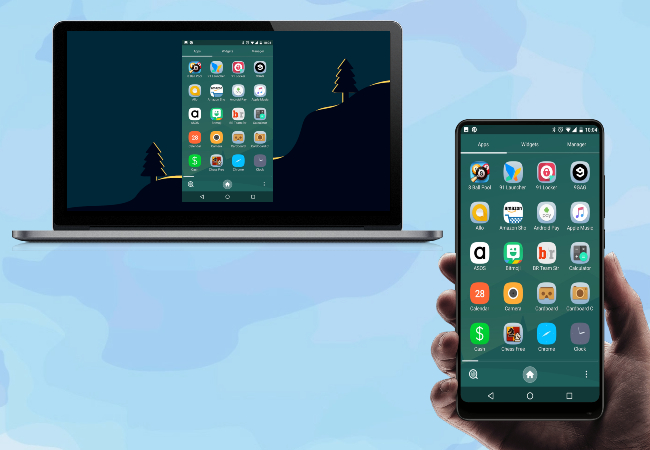
Deze gids laat je zien hoe je Mo.Co op je PC kunt spelen met scherm spiegeling. Let op dat deze gids specifiek is voor Android apparaten.
Vereisten
Voordat we beginnen heb je nodig:
- Een Android apparaat met Mo.Co geïnstalleerd
- Een USB kabel om je apparaat met PC te verbinden
- Een Windows PC
- Het scrcpy scherm spiegeling programma
Stap 1: Download Scherm Spiegeling Programma
Eerst download je het scherm spiegeling programma van de officiële repository: Download scrcpy voor Windows
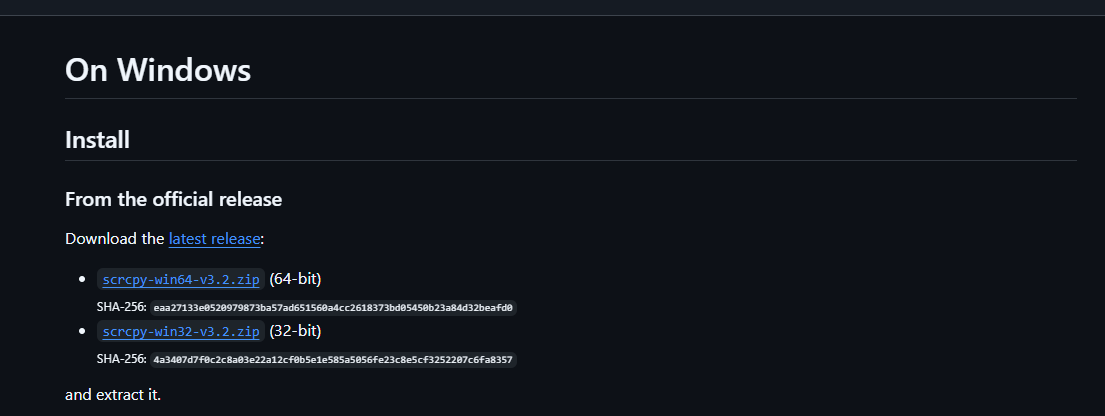
Zodra gedownload ontvang je een ZIP bestand. Pak dit bestand uit naar een locatie van je keuze op je PC.
Stap 2: Schakel Ontwikkelaar Opties In
Om je Android apparaat met je PC te verbinden moet je Ontwikkelaar Opties en USB debugging inschakelen. De stappen verschillen afhankelijk van je apparaat merk:
Samsung, Google, Sony, OnePlus
- Ga naar Instellingen
- Tik op Over Telefoon
- Tik 7 keer op Build nummer om Ontwikkelaar opties in te schakelen
- Ga naar Systeem > Ontwikkelaar opties
- Schakel USB debugging in
- Tik OK op de Sta USB debugging toe pop-up dialoog
Huawei
- Ga naar Instellingen
- Tik op Over Telefoon
- Tik 7 keer op Build nummer om Ontwikkelaar opties in te schakelen
- Ga naar Systeem & updates > Ontwikkelaar opties
- Schakel USB debugging in
- Schakel de Sta USB debugging toe pop-up dialoog in na het aansluiten van je telefoon met USB kabel
Mi (Xiaomi)
- Ga naar Instellingen
- Tik op Mijn Apparaat
- Tik op Alle Specificaties
- Tik 7 keer op MIUI versie en ga terug
- Ga naar Extra Instellingen > Ontwikkelaar opties
- Schakel Ontwikkelaar opties in
- Schakel USB debugging in
- Tik Accepteer voor de pop-up dialoog
- Schakel Installeer via USB en USB debugging (Beveiligingsinstellingen) in
- Tik Volgende stap na het tellen
- Tik Accepteer na het tellen
Oppo
- Ga naar Instellingen
- Tik op Over Telefoon
- Tik 7 keer op Build nummer om Ontwikkelaar opties in te schakelen
- Ga naar Extra Instellingen > Ontwikkelaar opties
- Schakel USB debugging in
- Tik OK op de Sta USB debugging toe pop-up dialoog
Realme
- Ga naar Instellingen
- Tik op Over Telefoon
- Tik op Versie
- Tik 7 keer op Build nummer om Ontwikkelaar opties in te schakelen
- Ga naar Extra Instellingen > Ontwikkelaar opties
- Schakel USB debugging in
- Tik OK op de Sta USB debugging toe pop-up dialoog
Vivo
- Ga naar Instellingen
- Tik op Meer instellingen
- Tik op Over telefoon
- Tik 7 keer op Software versie
- Ga naar Ontwikkelaar opties
- Schakel Ontwikkelaar opties in en tik OK voor ontwikkelingsinstellingen
- Schakel USB debugging in
- Tik OK op de Sta USB debugging toe pop-up dialoog
LG
- Ga naar Instellingen > Over telefoon > Software info
- Tik meerdere keren op Builder nummer om ontwikkelaar menu in te schakelen
- Ga naar Ontwikkelaar opties
- Schakel USB debugging in
- Ga naar Instellingen > Tethering & netwerken
- Schakel USB tethering in
Stap 3: Verbind Je Apparaat
- Verbind je Android apparaat met je PC met een USB kabel
- Wanneer gevraagd op je apparaat, accepteer de gegevensdeling verzoek
- Sta USB debugging toe wanneer gevraagd
Stap 4: Start Scherm Spiegeling
- Navigeer naar de map waar je het scrcpy programma hebt uitgepakt
- Dubbelklik op
scrcpy-noconsole.vbsom volledig scherm spiegeling te starten - Je apparaat's scherm zou nu op je PC moeten verschijnen
Stap 5: Speel Mo.Co met Toetsenbord Besturing
Nu kun je Mo.Co op je PC spelen met je toetsenbord! Hier zijn de standaard besturingen:
- Beweging: WASD toetsen
- Gadgets en Dash: Nummer toetsen 1-2-3-4
Geniet van het spelen van Mo.Co met de precisie van toetsenbord besturing op je PC!
Belangrijke Opmerkingen
- Zorg ervoor dat je apparaat verbonden blijft via USB tijdens het spelen
- De scherm spiegeling sluit automatisch als je je apparaat loskoppelt
- Je kunt opnieuw verbinden en het spiegeling proces opnieuw starten op elk moment
- Houd je apparaat's scherm aan tijdens het spelen
Probleemoplossing
Als je problemen ondervindt:
- Zorg ervoor dat USB debugging correct is ingeschakeld
- Probeer een andere USB kabel te gebruiken
- Herstart zowel je apparaat als PC
- Zorg ervoor dat je de nieuwste versie van scrcpy hebt geïnstalleerd
Onthoud dat deze methode een stabiele USB verbinding vereist en mogelijk niet geschikt is voor competitief spel vanwege potentiële input vertraging.
Disclaimer
Deze gids wordt alleen verstrekt voor educatieve doeleinden. We zijn niet verantwoordelijk voor misbruik van het scherm spiegeling programma of eventuele problemen die kunnen ontstaan door het gebruik ervan. Daarnaast kunnen we niet bevestigen of het gebruik van deze methode voldoet aan Supercell's Gebruiksvoorwaarden. Gebruikers moeten Supercell's beleid bekijken en deze gids gebruiken op eigen discretie en risico.