


PCでMo.Coをプレイする方法: 完全ガイド
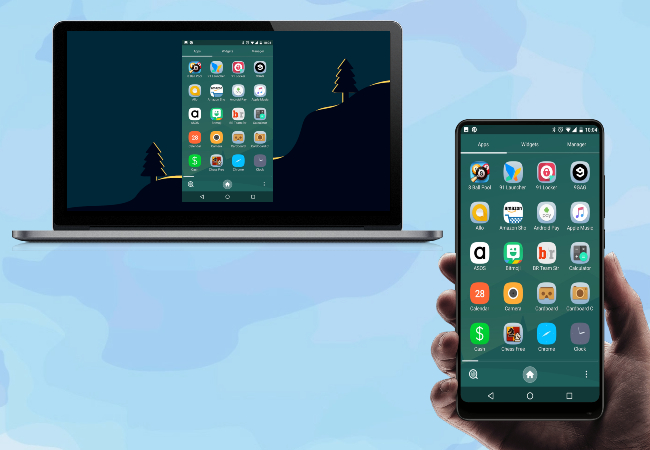
このガイドでは、スクリーンミラーリングを使用してPCでMo.Coをプレイする方法を説明します。このガイドは特にAndroidデバイス用であることにご注意ください。
前提条件
始める前に、以下が必要です:
- Mo.CoがインストールされたAndroidデバイス
- デバイスをPCに接続するためのUSBケーブル
- Windows PC
- scrcpyスクリーンミラーリングプログラム
ステップ1: スクリーンミラーリングプログラムをダウンロード
まず、公式リポジトリからスクリーンミラーリングプログラムをダウンロードします: Windows用scrcpyをダウンロード
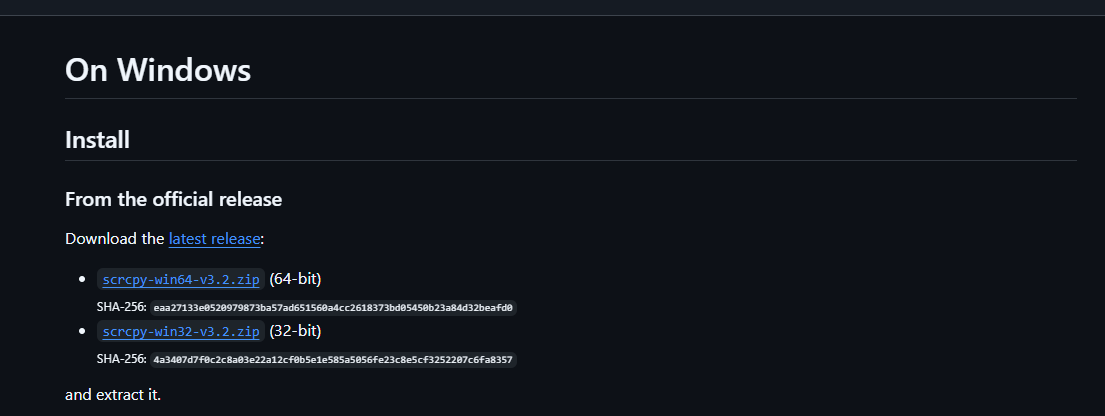
ダウンロード後、ZIPファイルを受け取ります。このファイルをPCの選択した場所に展開してください。
ステップ2: 開発者オプションを有効にする
AndroidデバイスをPCに接続するには、開発者オプションとUSBデバッグを有効にする必要があります。手順はデバイスブランドによって異なります:
Samsung、Google、Sony、OnePlus
- 設定に移動
- 電話について をタップ
- 開発者オプションを有効にするためにビルド番号を7回タップ
- システム > 開発者オプション に移動
- USBデバッグをオンにする
- USBデバッグを許可ポップアップダイアログでOKをタップ
Huawei
- 設定に移動
- 電話について をタップ
- 開発者オプションを有効にするためにビルド番号を7回タップ
- システムと更新 > 開発者オプション に移動
- USBデバッグをオンにする
- USBケーブルで電話を接続した後、USBデバッグを許可ポップアップダイアログをオンにする
Mi (Xiaomi)
- 設定に移動
- マイデバイス をタップ
- すべての仕様 をタップ
- MIUIバージョンを7回タップして戻る
- 追加設定 > 開発者オプション に移動
- 開発者オプションをオンにする
- USBデバッグをオンにする
- ポップアップダイアログで承認をタップ
- USB経由でインストール と USBデバッグ(セキュリティ設定)をオンにする
- カウント後に次のステップをタップ
- カウント後に承認をタップ
Oppo
- 設定に移動
- 電話について をタップ
- 開発者オプションを有効にするためにビルド番号を7回タップ
- 追加設定 > 開発者オプション に移動
- USBデバッグをオンにする
- USBデバッグを許可ポップアップダイアログでOKをタップ
Realme
- 設定に移動
- 電話について をタップ
- バージョン をタップ
- 開発者オプションを有効にするためにビルド番号を7回タップ
- 追加設定 > 開発者オプション に移動
- USBデバッグをオンにする
- USBデバッグを許可ポップアップダイアログでOKをタップ
Vivo
- 設定に移動
- その他の設定 をタップ
- 電話について をタップ
- ソフトウェアバージョンを7回タップ
- 開発者オプション に移動
- 開発者オプションをオンにし、開発設定でOKをタップ
- USBデバッグをオンにする
- USBデバッグを許可ポップアップダイアログでOKをタップ
LG
- 設定 > 電話について > ソフトウェア情報 に移動
- 開発者メニューを有効にするためにビルダー番号を数回タップ
- 開発者オプション に移動
- USBデバッグを有効にする
- 設定 > テザリングとネットワーク に移動
- USBテザリングをオンにする
ステップ3: デバイスを接続
- USBケーブルを使用してAndroidデバイスをPCに接続
- デバイスでプロンプトが表示されたら、データ共有リクエストを承認
- プロンプトが表示されたらUSBデバッグを許可
ステップ4: スクリーンミラーリングを開始
- scrcpyプログラムを展開したフォルダに移動
- フルスクリーンミラーリングを開始するために
scrcpy-noconsole.vbsをダブルクリック - デバイスの画面がPCに表示されるはずです
ステップ5: キーボードコントロールでMo.Coをプレイ
これでキーボードを使用してPCでMo.Coをプレイできます!デフォルトのコントロールは以下の通りです:
- 移動: WASDキー
- ガジェットとダッシュ: ナンバーキー1-2-3-4
PCでキーボードコントロールの精度でMo.Coをプレイすることをお楽しみください!
重要な注意事項
- プレイ中はデバイスがUSBで接続されたままであることを確認してください
- デバイスを切断するとスクリーンミラーリングは自動的に閉じます
- いつでも再接続してミラーリングプロセスを再開できます
- プレイ中はデバイスの画面をオンにしておいてください
トラブルシューティング
問題が発生した場合:
- USBデバッグが適切に有効になっていることを確認
- 別のUSBケーブルを試してみる
- デバイスとPCの両方を再起動
- scrcpyの最新バージョンがインストールされていることを確認
この方法は安定したUSB接続を必要とし、潜在的な入力遅延のため競技プレイには適さない可能性があることを覚えておいてください。
免責事項
このガイドは教育目的のみで提供されています。スクリーンミラーリングプログラムの誤用や、その使用から生じる可能性のある問題について責任を負いません。また、この方法がSupercellの利用規約に準拠しているかどうかを確認できません。ユーザーはSupercellのポリシーを確認し、自己の判断とリスクでこのガイドを使用する必要があります。